O R
Aula 01: Instalação e comandos básicos
Cassio Almeida
O Software R

Histórico
- R foi criado em 1990 na Universidade de Auckland por Ross Ihaka e Robert Gentleman
- Inspirado na linguagem S que foi desenvolvido na Bell Laboratories (1970)
- R – open Source, 1995
- R 1.0.0 em 2000 - R Core Team
Software Livre
R está disponível como Software Livre nos termos da Licença Pública Geral GNU do Free Software Foundation em código fonte
R - O que é?
R é uma linguagem e um ambiente computacional para manipulação de dados, estatística e gráficos
É um ambiente dentro do qual as técnicas estatísticas são implementadas
Sistema Operacionais
- compila e funciona em plataformas Linux, Windows e MacOS.
Packages
R pode ser estendido (facilmente) através de pacotes - alguns (oito) pacotes fornecidos com a distribuição R - e mais 16333 disponíveis no sites (em set./2020)
Documentation
R tem seu próprio formato de documentação tipo LaTeX
Site
- https://www.r-project.org/
- CRAN - Comprehensive R Archive Network (URLs)
- ex. https://cran.fiocruz.br/
Sistemas Operacionais
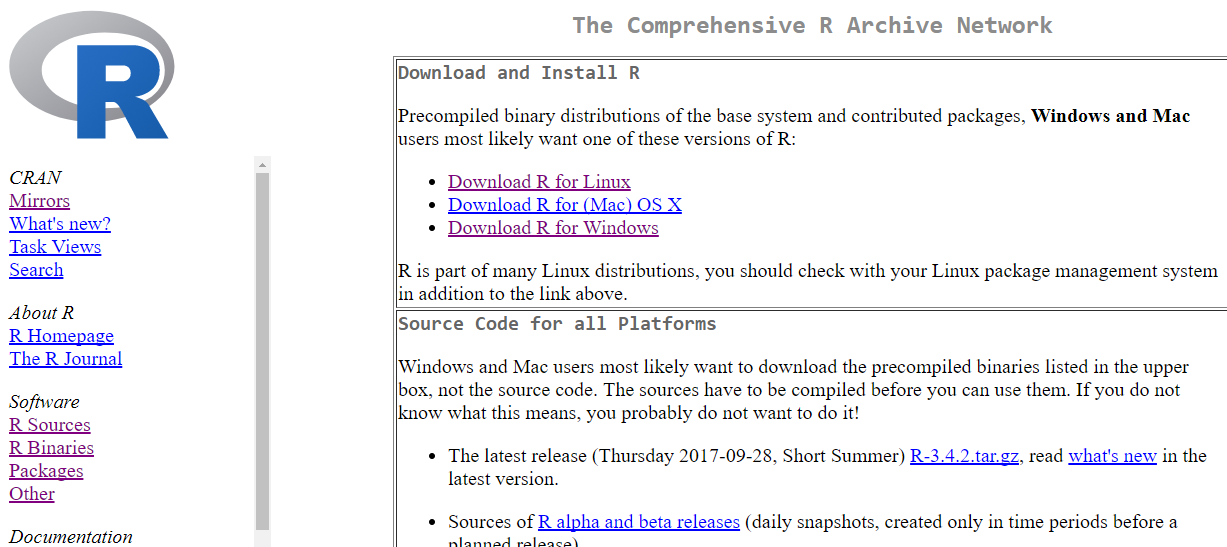
Subdiretorios e versões
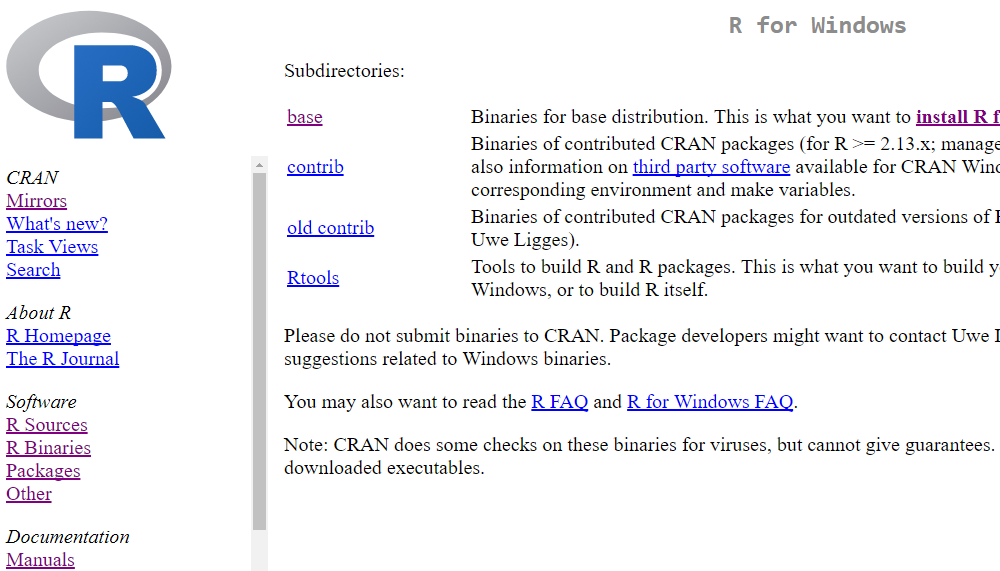
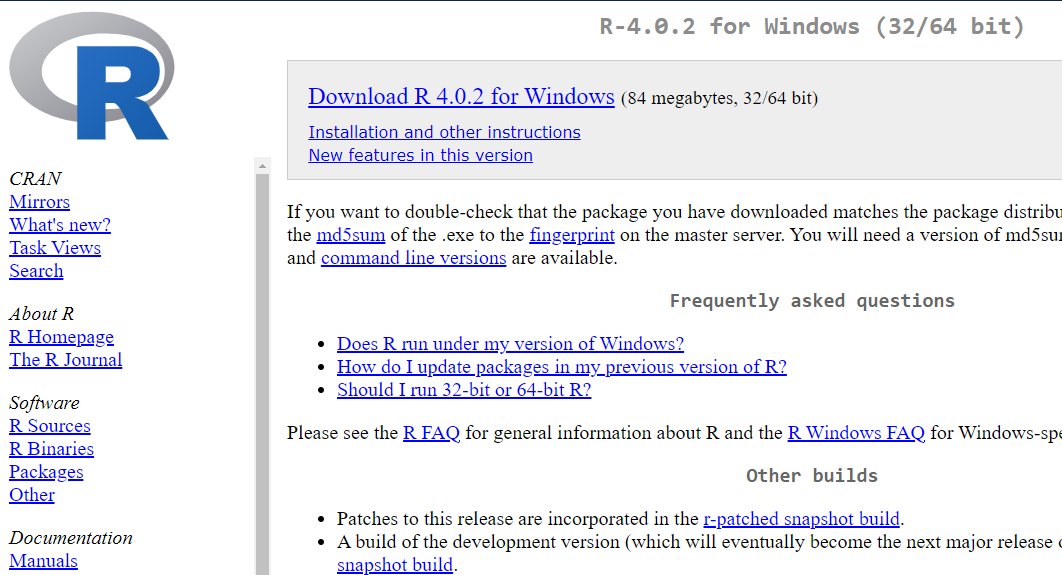
Download e Instalação
RStudio
RStudio - O que é?
O ambiente integrado facilita e potencializa a programação em R
RStudio - Características
- IDE - Ambiente Integrado de Desenvolvimento
- Contém: console, editor (syntax-highlighting e execução)
- Gerencia os gráficos (plots)
- History
- Work space e Debbug
Download
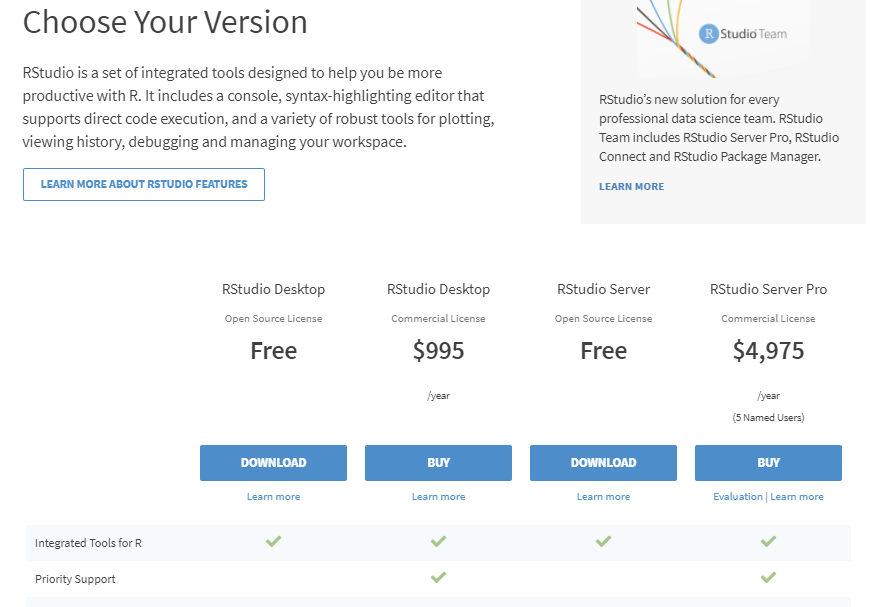
Escolha do instalador (Sistema Operacional)
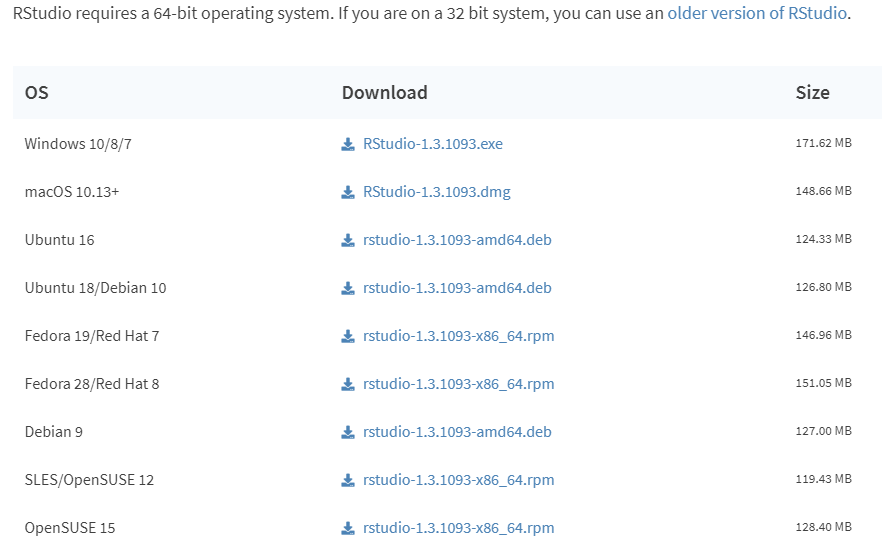
Instalador (Windows)

Principais Funções
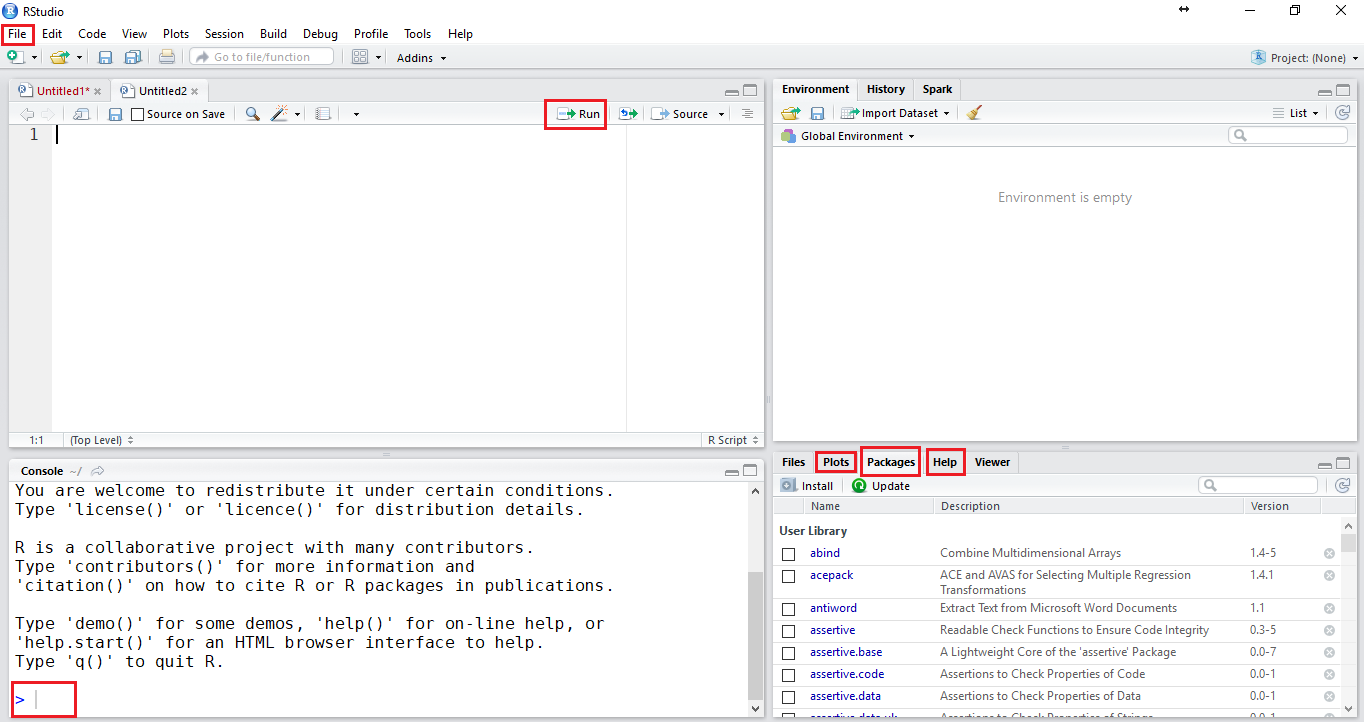
Usando o Script
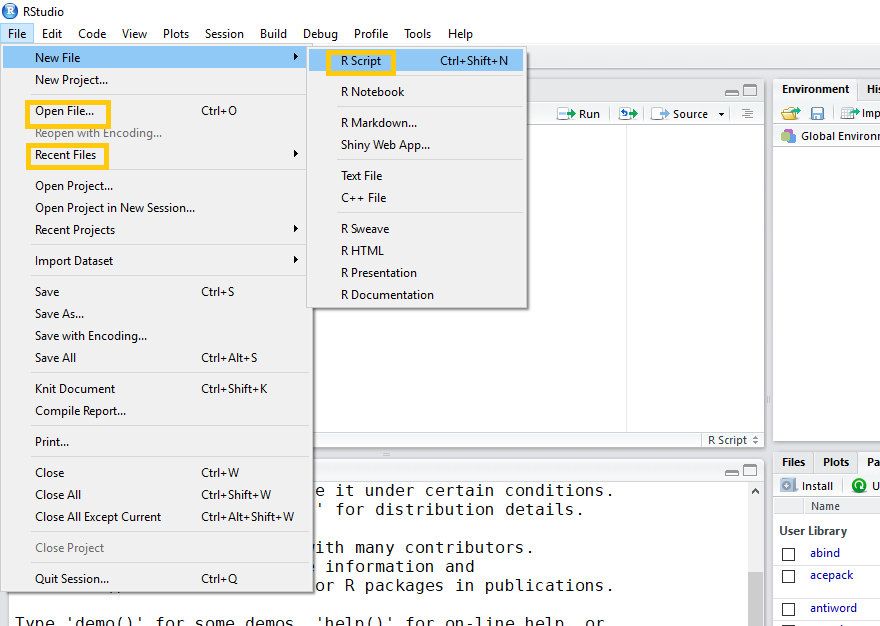
Criando um Script
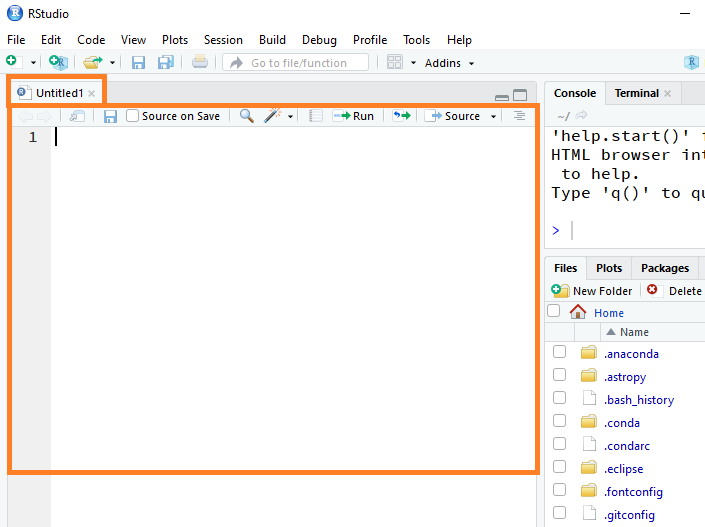
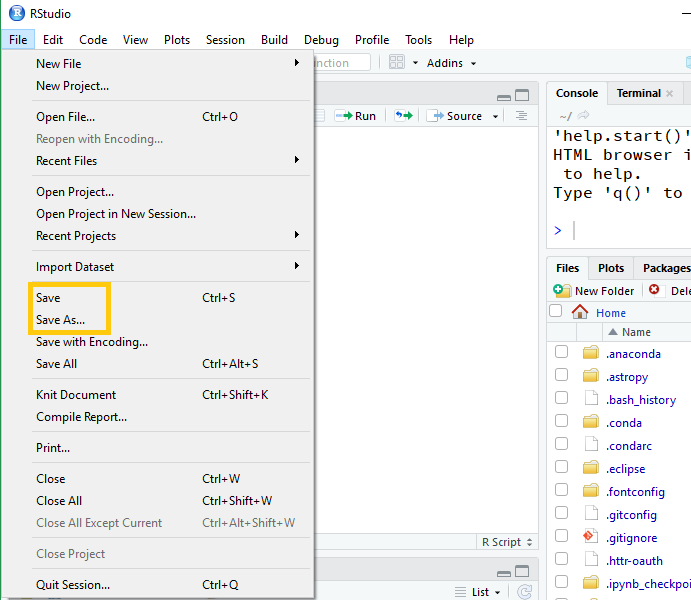
Salvando o Script
O Script Salvo
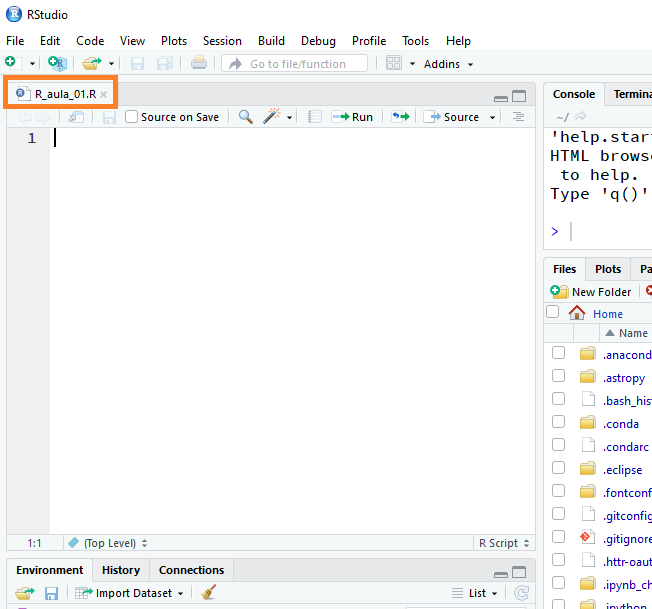
Código no Script

Executando comandos

Resultados na Console

Atividade
- Faça a instalação do R
- Instale o RStudio
- Explore o RStudio criando um script básico
R Notebook
Nível 1: Usuário Básico em R
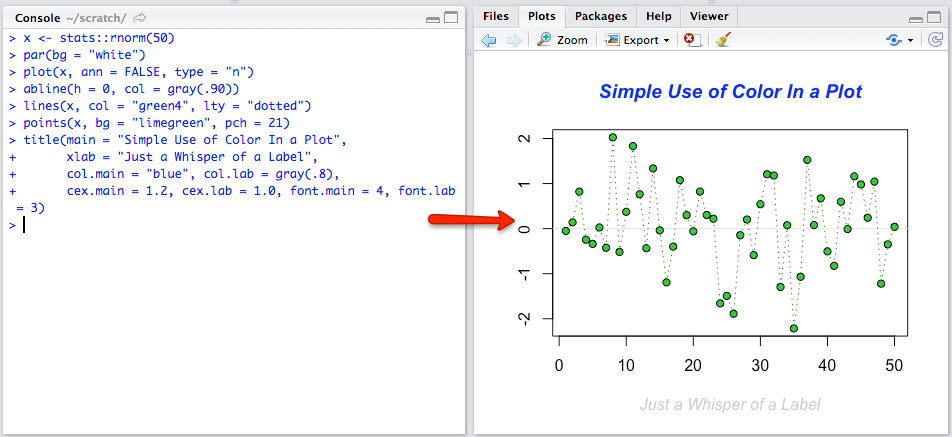
- Trabalha direto na console do R
- Utilização simples do R
- Não reproduzível
Nível 2: Usuário Intermediário em R
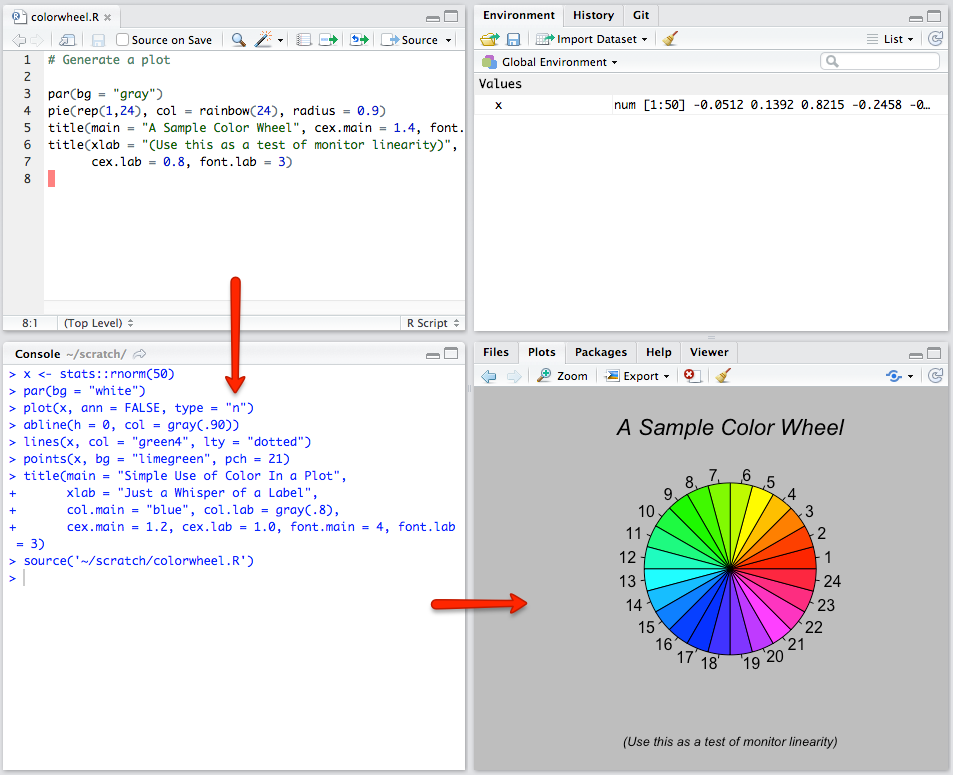
- Estrátégia da maioria dos usuários de R
- Escrever o código em um editor
- As saídas são salvas separadamente
- Export/copy/paste são necessários
- Geralmente não há documentação
Nível 3: Usuário Avançado em R
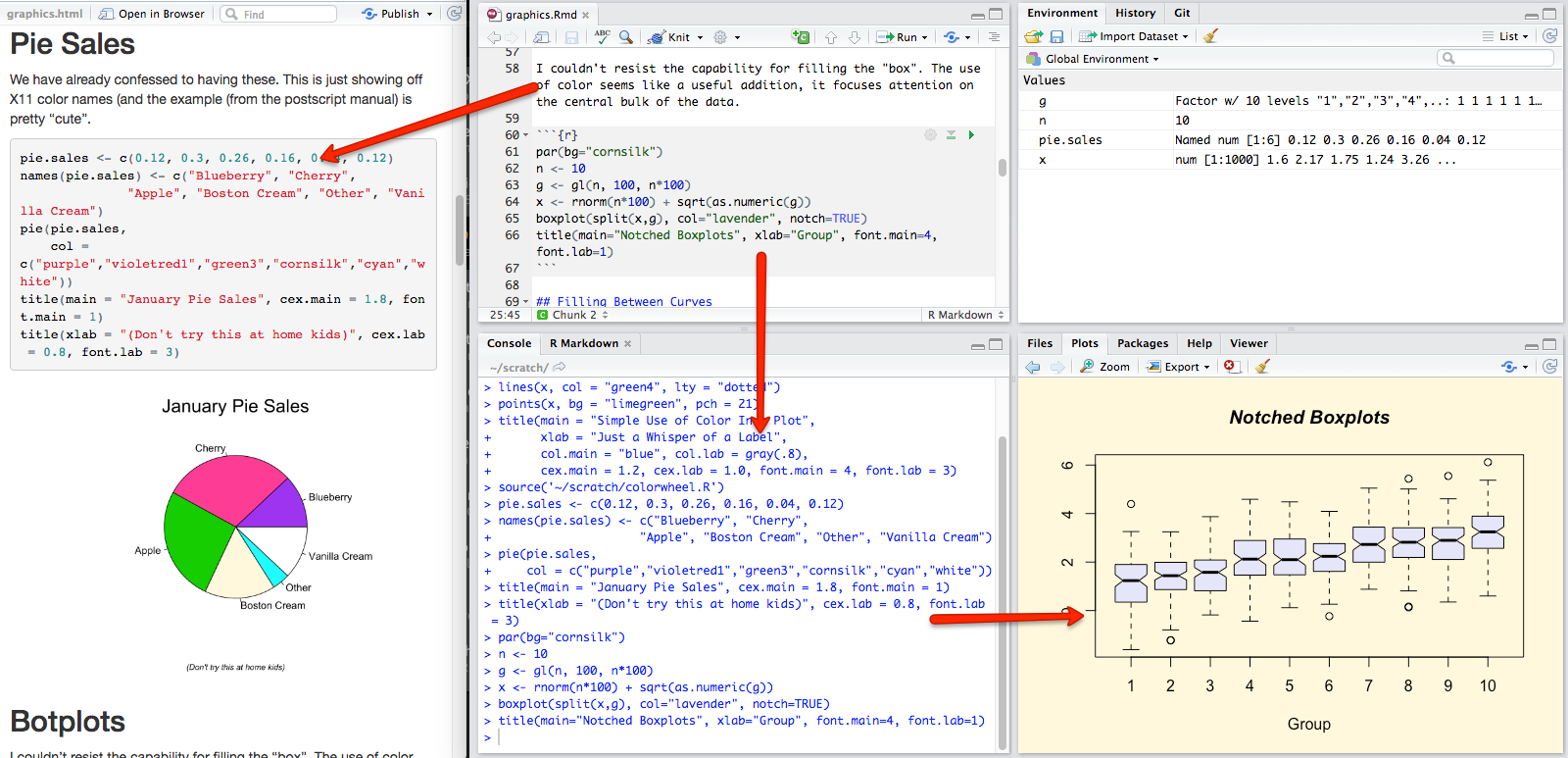
- Utiliza ferramentas para integrar código e texto
- Gera documentos, mas ainda precisa das janelas de comandos e de visualização
Nível 4: Usuário de R Notebooks
- Integra código e texto
- Gera documentos sem depender da console ou do visualizador
- Usa o Notebook
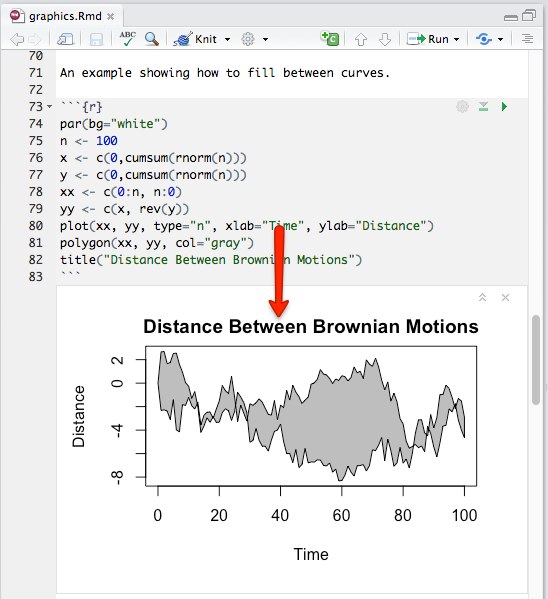
R Notebooks Summary
- Utiliza R Markdown (linguagem de marcação transforma texto em XHTML válido.)
- Interage com o R em um fluxo contínuo.
- Interção rápida; código e resultado juntos.Visualização imediata
- Gera um arquivo reproduzível com boa qualidade (output).
- Compartilha e Publica facilmente.
- One-click export para PDF, Word, etc.
A melhor ferramenta para análise
- Um documento HTML (self-contained)
- Fácil compartilhamento
- Uso de Funções dinâmicas
- Veja exemplo: html_dinamico
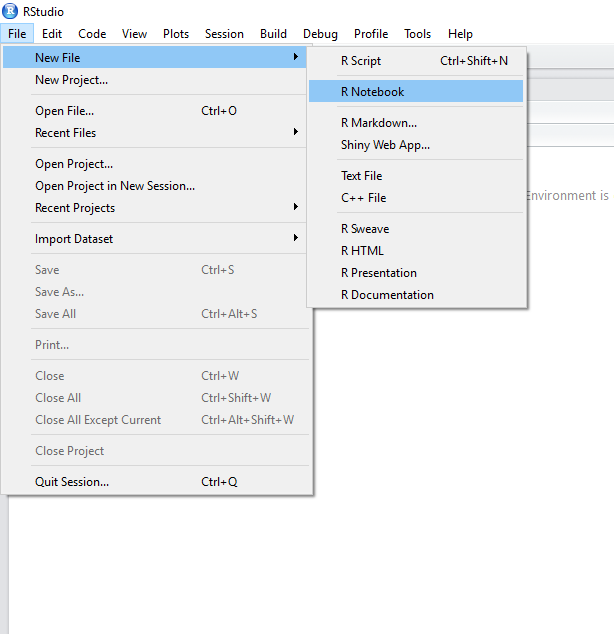
Criando um RNotebooks - open
Estrutura básica
- Cabeçalho (YAML)
- chunks
- texto
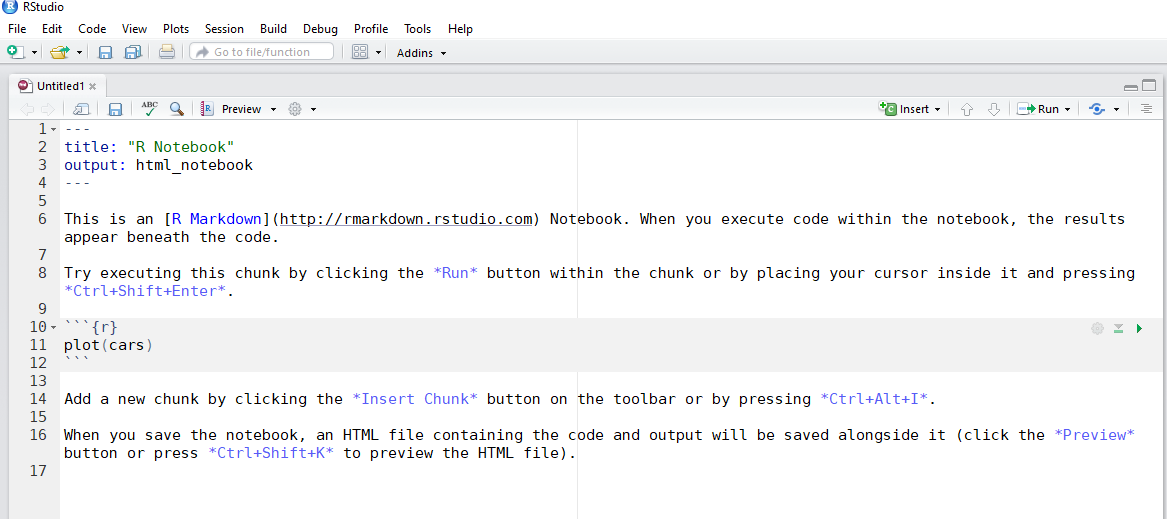
Cabeçalho - YAML
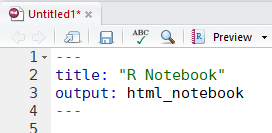
Cabeçalho - Complementos
- author: “nome”
- date: “11/09/2017”
O chunk
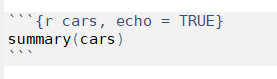
##      speed           dist
##  Min.   : 4.0   Min.   :  2
##  1st Qu.:12.0   1st Qu.: 26
##  Median :15.0   Median : 36
##  Mean   :15.4   Mean   : 43
##  3rd Qu.:19.0   3rd Qu.: 56
##  Max.   :25.0   Max.   :120
Incluindo código R no texto
Para executar um código r no texto:

O valor máximo em “c(5, 7, 15)” é 15
Crie um notebook!
Crie um notebook conforme segue:
- O titulo deve ser: “Primeiro Notebook”
- Inclua seu nome como autor (author:)
- Inclua a data (date:)
- A primeira seção de ter o título: “Amostra da Distribuição Normal”
- Então simule 100 valores de uma distribuição Normal(0,1).(use: x=rnorm(100))
- Outra seção: “Histograma”
- Faça um histograma (hist(x))
- Outra seção: “Medidas descritivas”
- Escreva um paragrafo explicitando:
- valor da média (mean(x)),
- desvio padrão (sd(x)),
- mínimo e máximo (min(x) e max(x)).
Referências
RStudio Preview: site: https://www.rstudio.com/products/rstudio/download/preview/
R Notebooks: site: http://rmarkdown.rstudio.com/r_notebooks.html